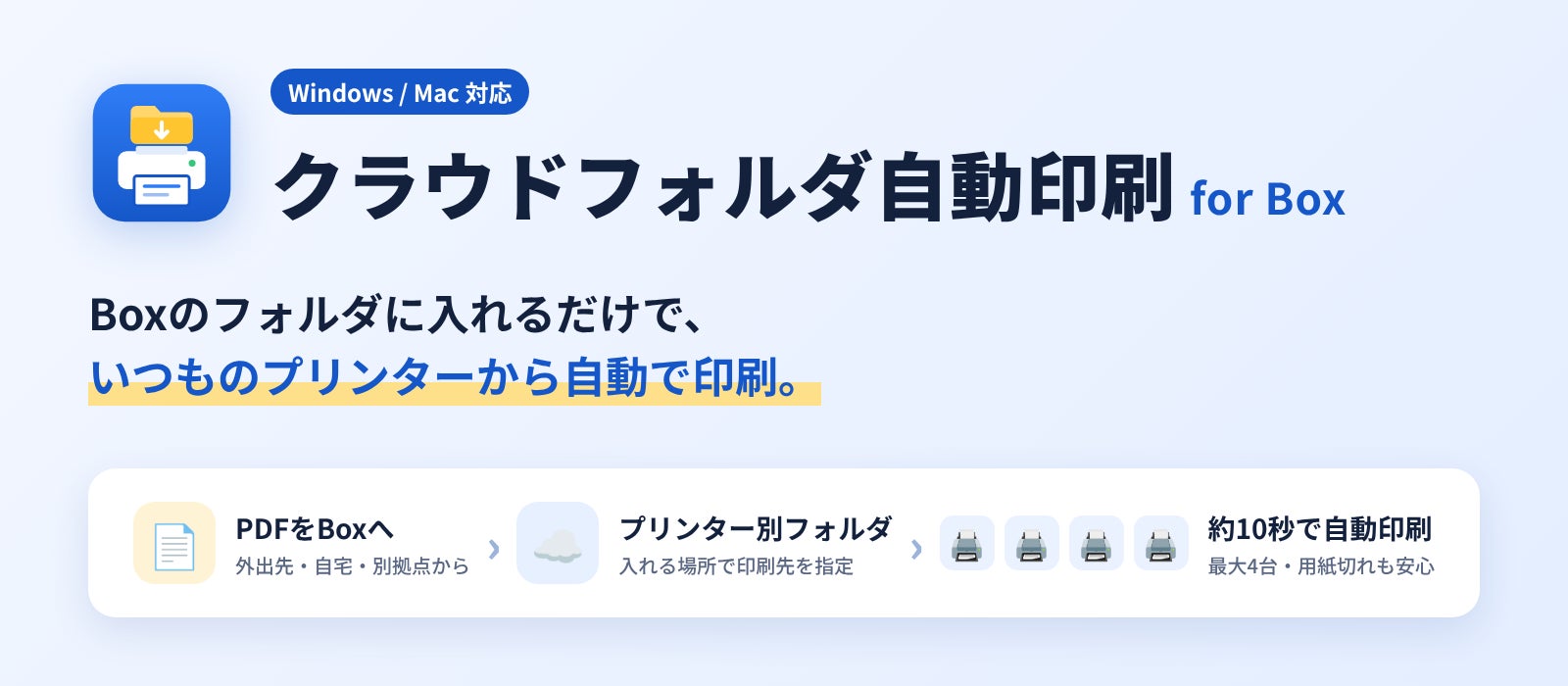
プリンターごとにフォルダを分けて最大4台まで振り分けでき、印刷が終わったファイルは自動で片付けます。用紙切れのときは補充されるまで待ち、補充後に続きから印刷するため、置きっぱなしでも安心して使えます。Windows版とMac版を用意しました。
開発の背景
書類はデータでやり取りする時代になっても、納品書や出荷伝票、作業指示書など「現場で紙が必要な書類」は残っています。そのたびに「印刷しておいて」と電話やチャットで頼む、印刷のためだけに事務所へ戻る、といった手間が生まれています。
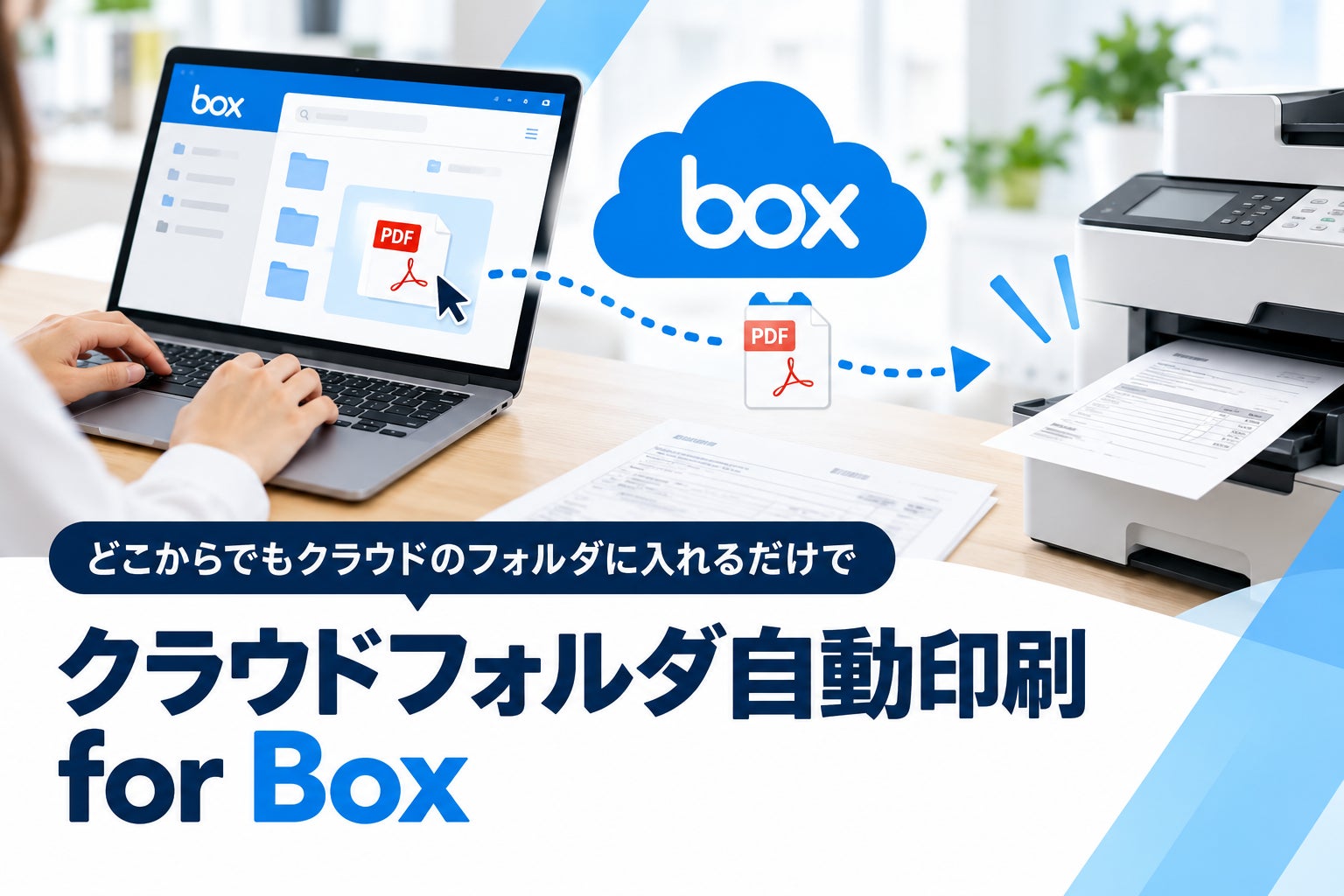
「クラウドフォルダ自動印刷 for Box」は、日ごろ使っているBoxのフォルダを「印刷の受付窓口」に変えることで、この手間をなくします。外出先や自宅、別の拠点からでも、フォルダにPDFを入れれば必要な場所のプリンターから印刷されます。
製品の特長
1. フォルダに入れるだけで印刷
PDFをBoxのフォルダに入れると、約10秒で印刷が始まります。印刷したファイルはBoxから自動で片付け、控えを7日間保管します。
2. プリンター最大4台を振り分け
「事務所」「倉庫」などプリンターごとにフォルダを用意。入れるフォルダを選ぶだけで、印刷先を指定できます。
3. 用紙切れでも二重印刷しない
用紙切れや紙詰まりを検知すると通知を出し、補充されるまで待ちます。補充後は続きから順番どおりに印刷します。
4. 設定は画面で選ぶだけ
プリンターは一覧から選ぶだけで、専門知識は要りません。パソコンの起動と同時に自動で動き始めます。
5. WindowsとMacに対応、外部との通信なし
外出先から社内ネットワークにつなぐVPNは不要で、ソフト自体もインターネット通信を行いません。Boxとの同期はBox公式アプリ「Box Drive」が担うため、BoxのAPI利用回数も消費しません。
使い方は3ステップ
1. 印刷用のパソコンに入れる
Box Driveにサインインし、「クラウドフォルダ自動印刷 for Box」を起動します。
2. プリンターを選ぶ
フォルダごとに、印刷するプリンターを一覧から選んで「保存して開始」。
3. PDFを入れる
あとはどこからでも、BoxのフォルダにPDFを入れるだけです。
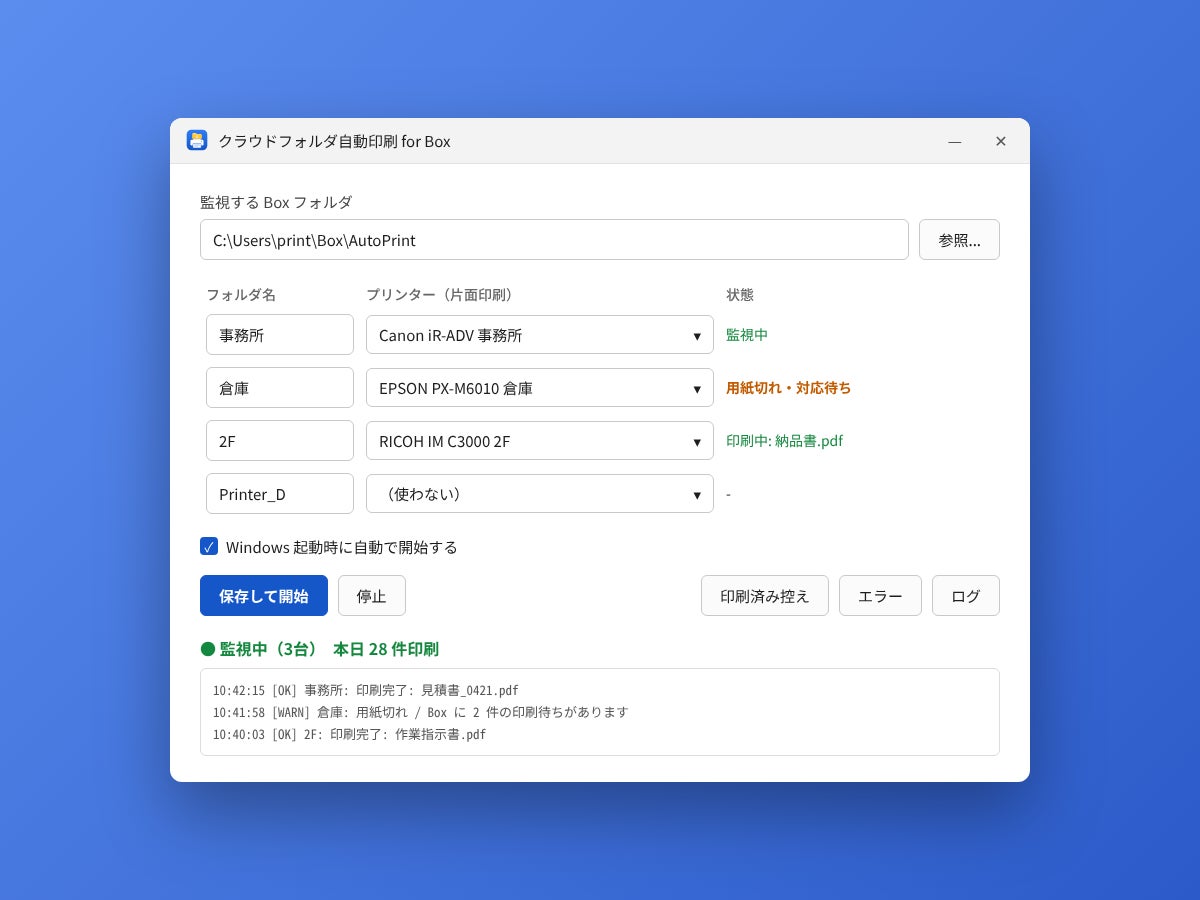
設定画面のイメージ(Windows版)。プリンターごとに「監視中」「印刷中」「用紙切れ・対応待ち」を表示し、本日の印刷件数も確認できます。Mac版はメニューから同じ操作ができます。
活用シーン
場面
これまで
本製品なら
倉庫・工場への出荷指示
事務所で印刷して持っていく、FAXで送る
事務所から「倉庫」フォルダへ入れるだけ
外出先・在宅勤務からの印刷
事務所の人に電話で依頼
スマホや自宅PCからBoxに入れるだけ
店舗・支店への資料配布
メール添付→受け取った人が印刷
各拠点のフォルダに入れれば現地で印刷
業務システムの帳票
画面からPDFを保存して手で印刷
kintoneなどからPDFをBoxへ保存するだけで自動印刷
製品概要
項目
内容
会社名
イエロー株式会社
本社所在地
〒150-6207 東京都渋谷区桜丘町1-4
代表者
代表取締役 阪﨑英一郎
事業内容
ファッション・アパレル雑貨を中心とした企画・製造・販売、国内外ブランドのOEM事業、通関業・保税倉庫
導入に関するお問い合わせ
イエロー株式会社