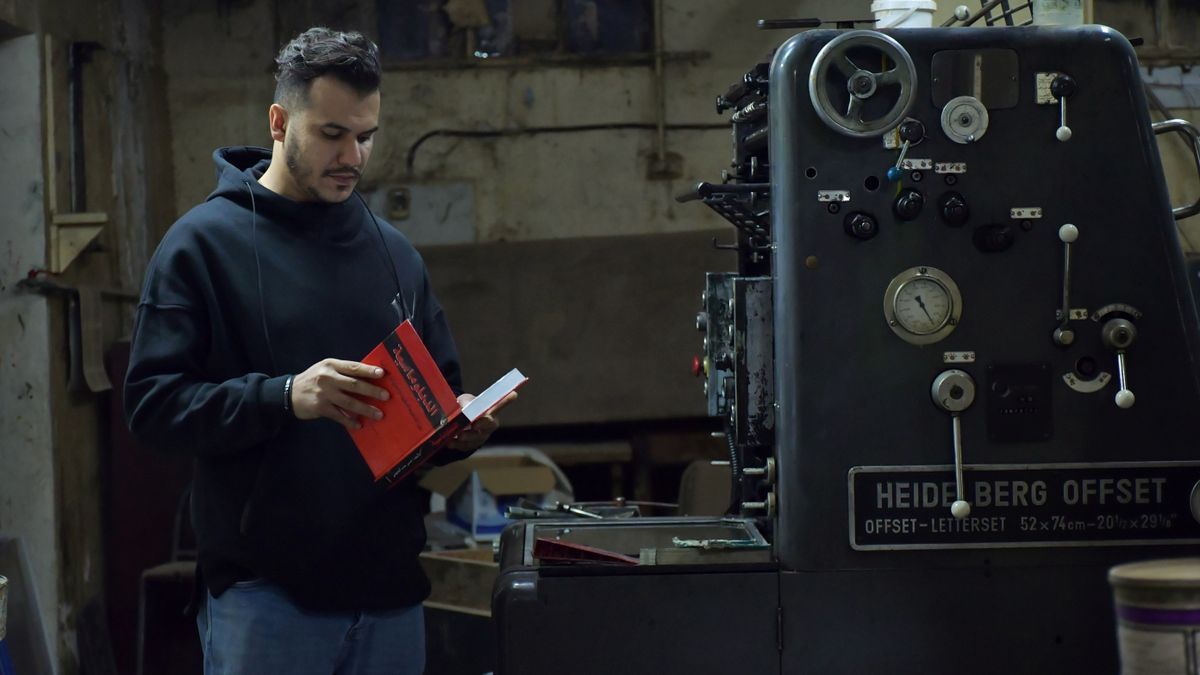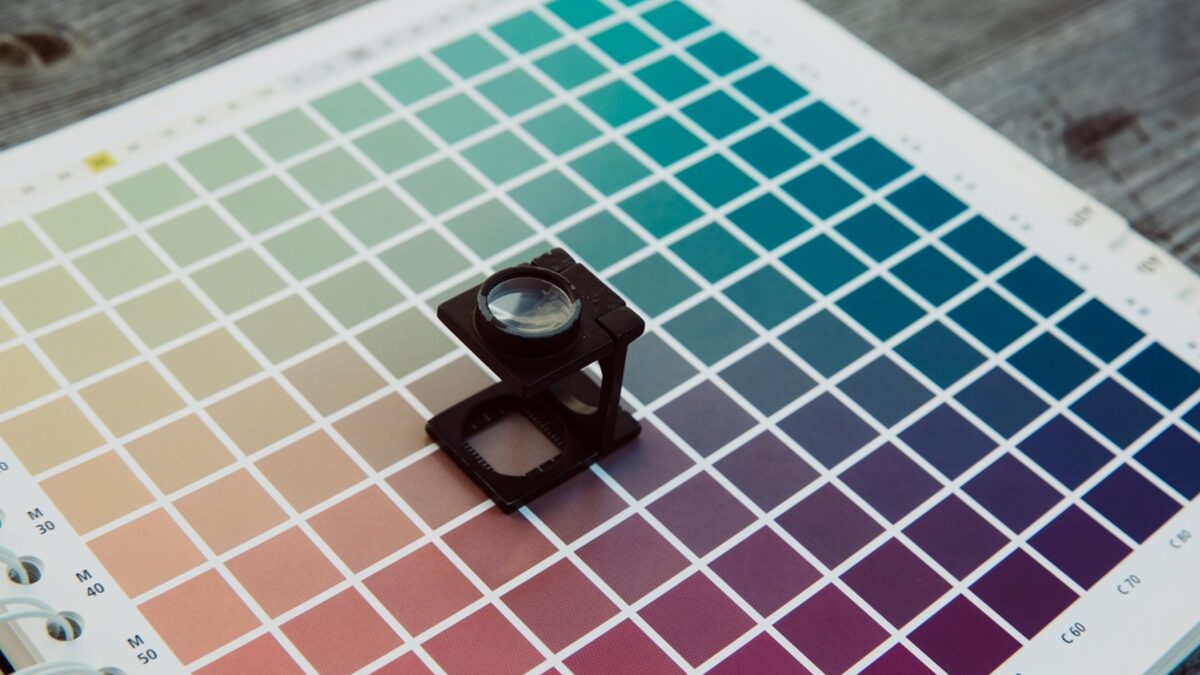
刷り上がった 3 万部のチラシを前に、誰も何も言わない時間が数十秒ある。端の 1mm ほどに、紙の白がうっすらと出ている。データを見返すと、背景の写真は仕上がり線ちょうどで終わっていた。断裁が動いたのではない。動いても大丈夫なようには作られていなかったのである。
入稿データの事故は、会社が変わっても、業種が変わっても、驚くほど同じ形で起きる。塗り足しがない。解像度が足りない。黒が 4 色でできている。フォントが置き換わっている。数十年にわたって同じ事故が繰り返されているということは、これが個人の不注意ではなく構造から生まれていることを意味している。
この記事では、まず「なぜこの種の事故が起きるのか」を、印刷という工程が持つ性質から説明する。そのうえで仕上がりまわり、解像度、色、文字と透明効果、PDF/X での受け渡しという順に、確認すべき項目を見ていく。最後に、検査では防げないものと、差し戻しを手順で減らす方法を扱う。目標は、チェックリストを覚えることではなく、なぜその項目があるのかを説明できるようになることである。理由が分かっていれば、リストにない事態にも対応できる。
同じ事故が、会社を変えても同じ形で起きる
入稿の不備は無限にあるわけではない。実務で繰り返し出会うのは、せいぜい 10 種類ほどである。そして、その 10 種類には共通する性質がある。
| よくある不備 | 共通している性質 |
|---|---|
| 塗り足しがない | 画面上では完璧に見える |
| 解像度が足りない | 画面上では十分きれいに見える |
| RGB のまま入稿 | 画面上ではむしろ鮮やかで良く見える |
| 細い文字が 4 色の黒 | 画面上では黒として正しく見える |
| 白のオブジェクトにノセ設定 | 画面上では何も起きていない |
並べてみると、はっきりした共通点がある。どれも「画面では正しく見えている」。つまり、作った人が見落としたのではなく、見えるはずがなかったのである。
ここに、入稿データという問題の本質がある。制作の環境と、印刷という物理的な工程のあいだには、画面には映らない溝がある。その溝の中で起きることを知らなければ、いくら注意深く画面を見ても防げない。
だから、「気をつける」では減らない。担当者の経験と集中力に依存しているかぎり、忙しい時期に必ず抜ける。この記事で挙げる項目は、どれも書き出し設定・検査ツール・確認手順のいずれかに落とし込める。人の注意力に残す部分をどれだけ減らせるかが、差になる。
印刷は「ずれること」を前提に組み立てられている
入稿データの作法のほとんどは、たった 1 つの事実から導かれる。印刷の工程では、あらゆるものがわずかにずれる。そして、その「わずか」がどれくらいかを知っていることが、判断の基礎になる。
断裁は必ず動く
断裁機は、積み重ねた紙を刃で一度に切る。このとき、上の紙と下の紙にはわずかな差が出る。刃が入る角度、紙のずれ、圧の掛かり方。数十分の 1 ミリから、条件によっては 1 ミリ近い差になる。
これは機械の性能が悪いという話ではない。紙という柔らかい素材を、束にして、刃物で切っている以上、避けられない。だから塗り足しがある。3mm という数字は、この「必ず動く」量を吸収するために置かれた余裕である。
見当も動く
多色印刷では、色ごとに版が分かれている。C・M・Y・K の 4 版を、同じ紙の上に重ねて刷る。このときの重なりの精度を見当という。
見当も、完全には合わない。紙は機械の中を走るあいだに引っ張られ、水分を吸って伸び、乾いて縮む。結果として、色と色のあいだにわずかなずれが残る。
これが、「細い文字は K100 で」という作法の理由である。4 色の掛け合わせで作った細い文字は、見当がわずかにずれるだけで縁に色が出る。太い文字なら気づかない程度のずれが、細い線では致命的になる。作法を覚えるのではなく、なぜそうなのかを知っていれば、境界線上の判断が自分でできる。
紙も動く
紙は繊維でできており、水分を吸えば膨らみ、放せば縮む。しかも繊維の方向によって伸び方が違う。したがって、湿度の高い日と低い日、機械を通る前と後で、紙の寸法は同じではない。
この性質は、次のような形で表に出る。
- 両面印刷で表と裏の位置が合わない — 表を刷るあいだに紙が伸縮する
- 大判ほどずれが大きい — 伸び率が同じでも、絶対量は寸法に比例する
- 季節によって傾向が変わる — 保管環境の湿度が効く
網点は太る
インキは液体で、圧を受けて紙に転写される。このとき、網点は必ずわずかに押し広げられ、紙の繊維に沿ってにじむ。だから、データ上で 50% の網点は、刷り上がりでは 50% にならない。
印刷側はこれを見込んで調整しているので、通常は意識しなくてよい。ただし、極端に細い線や、5% 未満のごく薄い網点は、この調整の外に落ちることがある。薄いグレーの罫線が思ったより濃く出る、逆に飛んで消える、といった現象はここから来ている。
4 つのずれが、作法のほとんどを説明する
ここまでの 4 つを押さえると、入稿の作法が「覚えるべきルール」から「導ける結論」に変わる。
| 作法 | 由来しているずれ |
|---|---|
| 塗り足し 3mm | 断裁のずれ |
| 安全余白 3mm | 断裁のずれ |
| 細い文字は K100 | 見当のずれ |
| ノドいっぱいに文字を置かない | 断裁のずれ + 綴じによるせり出し |
| 0.1mm 未満の線を使わない | 網点・インキの挙動 |
| ごく薄い網点に頼らない | 網点の挙動 |
版下からフィルム、そして PDF へ
いまの入稿データが背負っている考え方は、突然できたものではない。何が置き換わってきたのかを見ておくと、「なぜ PDF/X なのか」も腑に落ちる。
紙とフィルムの時代
かつて、印刷の原稿は物理的なものだった。台紙に文字を貼り込んだ版下があり、それを撮影してフィルムにする。写真は別に分解してフィルムにし、面付けして焼き付ける。
この時代の「入稿」は、物を渡すことだった。物には曖昧さがない。渡されたものがそのまま結果になる。そのかわり、修正はやり直しであり、時間も費用もかかった。
デジタル化で得たものと失ったもの
制作がコンピュータの上に移ると、修正は劇的に楽になった。しかし同時に、新しい問題が生まれた。渡されるのが「物」ではなく「ファイル」になったことである。
ファイルは、開く環境によって結果が変わる。フォントが入っていなければ置き換わる。リンク画像が欠ければ表示されない。ソフトのバージョンが違えば、効果の解釈が変わる。「こちらでは正しく見えている」という事態が、初めて発生するようになった。
だから PDF/X が生まれた
この問題への答えが、印刷用途に絞った PDF の規格である。フォントを埋め込み、画像を内包し、印刷に不要な要素を禁止する。つまり、ファイルを再び「物」に近づける試みだった。
この経緯を知っていると、PDF/X で渡すことの意味が変わって見える。単に「印刷会社が指定した形式」ではなく、数十年かけて到達した、環境依存を封じるための約束なのである。
刷版もデジタルになった
もう 1 つの変化が、フィルムを介さずにデータから直接刷版を作る方式への移行である。工程が短くなり、フィルムに起因するずれや劣化がなくなった。
ここで重要なのは、途中で人の目が入る機会が減ったことである。フィルムの時代には、製版の工程で人がフィルムを見ていた。明らかな異常は、そこで気づかれることもあった。工程が自動化された分、入稿データの品質が、そのまま刷り上がりの品質になる。
入稿前のチェックが以前より重要になっているのは、担当者が不注意になったからではない。工程が短くなった結果、チェックできる場所が入口に集中したからである。
仕上がりまわり — 塗り足しと安全余白
ここから、確認すべき項目を順に見ていく。最初は仕上がりまわり、つまり断裁のずれを吸収するための設計である。

- 塗り足し(裁ち落とし)は 3mm。背景の色・画像は仕上がり線の外側 3mm まで伸ばす
- 文字や重要な要素は仕上がり線から 3mm 以上内側に入れる
- トンボ(トリムマーク)を付ける。ドキュメントサイズは仕上がりサイズにして書き出す
- 折り・綴じがある場合は、折り位置と綴じ側の余白を別に確保する
3mm という数字自体に絶対的な根拠があるわけではない。断裁のぶれに対して十分な余裕があり、かつ材料を無駄にしないところに落ち着いた実用値である。大判や、特に精度の要る仕事では、印刷会社の指定に従うほうがよい。
塗り足しが「作れない」ケース
実務でつまずくのは、塗り足しを忘れたときよりも、元の素材に塗り足しぶんの絵が無いときである。支給された写真が仕上がりサイズちょうどでトリミングされている、ロゴの背景が透明で地色との境目が決まらない、といった状況になる。
この場合、写真を数ミリ拡大して塗り足しを作るのが一般的な対処だが、拡大すれば解像度は下がり、構図もわずかに変わる。人物の頭や商品の端が切れる寸前だった写真では、拡大が使えないこともある。支給素材を受け取った時点で、塗り足しが作れるかどうかを見ておくと、締め切り間際の手戻りを避けられる。
作れない場合の選択肢は 3 つある。素材を取り直す、レイアウトを変えて端まで伸ばさない構成にする、あるいは白フチのある仕上がりとして最初から設計する。どれも制作の初期でしか選べない。だから、素材の受け取りは工程として扱う価値がある。
冊子のノドとクリープ
中綴じ・無線綴じの冊子では、ページが増えるほど内側のページが外側にせり出す。これをクリープ(メジ寄り)と呼び、断裁すると中央のページほど小口側が多く切り落とされる。ページ数が多いほど、また紙が厚いほど影響が大きい。
面付けの段階で自動的に補正できる場合もあるが、補正は版面全体をずらす処理なので、ノドいっぱいまで文字を置かないという設計側の配慮が前提になる。見開きで写真をまたがせるレイアウトでは、ノドに来る部分に人物の顔や重要な文字を配置しない、というだけで事故の多くは防げる。
綴じ方によって、開き方が違う
もう 1 点、ノド側の余白は綴じ方によって必要量が違う。中綴じは比較的よく開くが、無線綴じは背が固く、厚くなるほど開きにくい。開きにくい冊子では、ノド側の文字が谷に沈んで読めなくなる。
したがって、ノド側の余白は小口側より広く取るのが基本である。左右対称に組むと、実際に読める幅が左右のページで違ってしまう。見開きで確認する習慣があれば、すぐ気づく問題である。
画像 — 解像度は「配置した実寸」で数える
解像度は元画像の画素数ではなく、紙面に配置したサイズでの密度で決まる。600 万画素の写真でも、ポスターいっぱいに引き伸ばせば足りなくなる。拡大率を掛けた後の値で見る必要がある。

| 用途 | 実寸での目安 | 考え方 |
|---|---|---|
| 商業印刷(カタログ・チラシ) | 350dpi 前後 | 手に持って読む距離が前提 |
| 新聞・粗い網点の印刷 | 200dpi 前後 | 網点が粗く、紙も吸い込みやすい |
| 大判サイン・ポスター(離れて見る) | 100〜150dpi | 視距離が長いぶん要求が下がる |
| 等倍で近づいて見る展示パネル | 200dpi 前後 | 大判でも視距離が短ければ上げる |
なぜ 350dpi なのか
この数字も、天から降ってきたものではない。印刷の網点の細かさと、人の目が細部を判別できる限界の、両方から決まっている。
一般的な商業印刷では、1 インチあたりの網点の数が決まっている。画像の解像度がそれより十分に高くなければ、網点に情報を渡しきれない。逆に、極端に高くしても網点の側が受け取れないので、データが重くなるだけである。350dpi という値は、この上下のあいだに置かれた実用的な折り合いである。
だから、網点が粗い印刷(新聞など)では、必要な解像度も下がる。視距離が長い大判では、そもそも人が細部を見分けられないので、さらに下げてよい。「350dpi でなければならない」ではなく、「その仕事で必要な密度はいくつか」と考えられるようになる。
足りない画像をどうするか
足りない画像を後から補間で拡大しても、情報は増えない。撮り直すか、配置サイズを小さくするかの二択になる。機械学習を使った拡大ツールも実用になってきたが、生成された細部は元の被写体と厳密には一致しない。商品の質感や、写り込んだ文字がある写真では、そのまま使わずに必ず等倍で確認したい。
ウェブ用画像を流用するときの落とし穴
ウェブサイトから拾った画像には、印刷では困る性質がいくつも重なっている。
- 解像度が足りない — 表示に必要なぶんしか書き出されていないことが多い
- 色空間が違う — 画面向けの色空間で作られており、CMYK 変換で鮮やかさが落ちる
- 圧縮の劣化が残っている — 圧縮によるノイズは、拡大すると輪郭のまわりに帯として出る
- 使用許諾の範囲が違う — ウェブ掲載の許諾と、印刷物への使用許諾は別に取り決められていることがある
最後の 1 点は技術ではなく権利の話だが、実際に差し戻しの原因になる。支給素材の出どころは、案件の最初に確認しておく。権利の問題は、刷ってからでは取り返しがつかない。
色 — RGB のまま渡さない、黒を作り分ける
画面向けの色空間で作った鮮やかな色は、CMYK に変換した時点で必ずくすむ。問題は変換すること自体ではなく、変換後の色を確認しないまま校了してしまうことである。蛍光色に近い色、濃い青、鮮やかな緑はとくに落差が大きい。
この現象の理由は、色を作る仕組みが根本的に違うことにある。画面は光を足して色を作り、印刷は白い紙から光を引いて色を作る。出せる色の範囲が、そもそも重なりきっていない。詳しくは オフセット印刷の色はなぜ合わないのか で扱っているが、入稿の実務としては次の点を押さえておけばよい。
いつ変換するか
変換のタイミングは 2 通りある。制作の途中で CMYK に変換してしまう方法と、画面向けの色空間のまま作って書き出し時に変換する方法である。
- 制作途中で変換する — 画面で見ている色が刷り上がりに近づく。ただし、ウェブと印刷で素材を使い回す案件では不便になる
- 書き出し時に変換する — 素材を使い回しやすい。ただし、書き出すまで最終的な色が分からない
どちらを選ぶにせよ、色が重要な案件では早い段階で 1 度変換して見るという手順を挟む。企業のコーポレートカラー、食品のシズル、化粧品の肌色などは、変換後の見え方を発注側と共有しておくと後の議論にならない。
黒の使い分け
- 小さい文字・細い線はスミ 1 色(K100) — 4 色を重ねると、見当がわずかにずれただけで縁に色が出る
- 広い面積の黒はリッチブラック(K100 に他の色を足す)— K だけでは薄い黒に見える
- ただし総インキ量には上限がある。コート紙で 300〜320% 程度を超えると乾かず、裏移りや汚れの原因になる
- リッチブラックの配合は印刷会社ごとに推奨値がある。自分で決めずに聞くのが早い
意外に多いのが、写真の中の黒と、隣に置いた黒ベタの色が合わないという相談である。写真の黒は CMYK すべてが混ざった黒、隣のベタは K100 の黒、という組み合わせだと、並べたときに明らかに違って見える。同じ面に置くなら、どちらかに寄せる必要がある。
特色を使うとき
特色を使うときは、スウォッチ名が版と一致しているかを確認する。同じ色に見えて名前違いのスウォッチが 2 つあると、版が 1 つ余分に出る。表記だけが違うケース、コピー元のデータから引き継がれた未使用スウォッチが残っているケースが典型である。
書き出す前に、使用中のスウォッチ一覧と分版プレビューを 1 度見るだけで、この種の事故はほぼ防げる。分版プレビューは特色だけでなく、意図しない 4 色使用や、白のオブジェクトに掛かったオーバープリントも同時に見つけられる。
文字・線・透明効果
- フォントはアウトライン化するか、PDF に埋め込む — 環境依存の書体は置き換わり、字送りごと変わる
- アウトライン化した後は文字を修正できない。編集用データは必ず別に残す
- 0.1mm(約 0.3pt)を下回る線はかすれる。効果で細らせた線にも同じことが起きる
- ドロップシャドウ・透明・乗算などの効果は、書き出し時の処理で見た目が変わることがある
- オーバープリント(ノセ)の設定を意図せず残さない。白のオブジェクトに掛かっていると、印刷では消える
アウトライン化と埋め込みのどちらを選ぶか
かつては「とにかくアウトライン化」が定石だったが、PDF/X で渡すのが標準になった現在は、フォントを埋め込んだまま渡すほうが有利な場面が増えている。埋め込みなら文字として検索・抽出でき、印刷会社側で軽微な誤字を直せることもある。アウトライン化した文字は図形なので、修正はデータを作り直すしかない。
一方で、ライセンス上の理由で埋め込みが許可されていないフォント、縦組みの特殊な組版、細すぎる明朝の小さな文字など、アウトライン化したほうが安全なケースも残る。どちらで渡すかは印刷会社の指定に合わせるのが結論で、自社で判断しないほうが早く済む。
透明効果は「どこで潰れるか」を知っておく
透明・ドロップシャドウ・乗算といった効果は、最終的にどこかの段階で通常のオブジェクトに変換される。この処理で、重なった部分が細かい図形に分割されたり、テキストが画像化されたりする。よく起きる症状は次の 3 つである。
- 透明の掛かった部分に、四角い境目がうっすら見える
- 白いはずの背景が、わずかにグレーがかった帯になる
- 透明の上に乗った文字だけが画像化され、まわりの文字よりにじむ
いずれも画面では気づきにくく、刷ってから分かることがある。効果を使ったページは、書き出した PDF を 400% 程度まで拡大して、重なりの境目を見るようにしたい。
後加工があるデータは、別の作法が要る
折り、型抜き、箔押し、ミシン目、窓開け。後加工が入ると、確認すべきことが一段増える。刷るだけの仕事と同じ感覚で作ると、加工の段階で止まる。
加工の指定は「絵」ではなく「線」で渡す
箔を押す位置、型で抜く形、折りの位置。これらは印刷される絵柄とは別の情報である。したがって、印刷用の版とは分けて渡す必要がある。
一般的には、加工用のレイヤーや特色スウォッチを別に用意し、そこに線や面を置く。渡し方は印刷会社と加工会社の運用によって違うので、必ず先に確認する。「箔の部分を金色で塗ってあります」というデータは、そのままでは加工の指示にならない。
加工にも「ずれ」がある
ここでも、冒頭の原則が効いてくる。型抜きも、箔押しも、折りも、印刷に対して必ずわずかにずれる。しかも、印刷の見当より精度は落ちることが多い。
したがって、次のような設計が必要になる。
- 箔と印刷を隙間なく突き合わせない — わずかなずれで隙間や重なりが見える。どちらかを少し伸ばして重ねる
- 抜きの線ぎりぎりに文字を置かない — 断裁と同じく、逃げが要る
- 折り位置をまたぐ細い罫線は避ける — ずれると 1 本の線が段違いになる
- 窓の形と、その裏の絵柄の位置関係に余裕を持たせる
折りは、紙の厚みで位置が変わる
もう 1 つ、折りには特有の性質がある。何度も折り重ねる加工では、内側になるページほど幅を詰める必要がある。紙には厚みがあるので、同じ幅で折ると内側がはみ出す。
三つ折り、観音折り、蛇腹折り。それぞれ、内側にくる面をどれだけ詰めるかが違う。紙が厚いほど、折りの回数が多いほど、詰め幅は大きくなる。ここは設計の段階で加工側に確認する項目で、後から直すのは難しい。
加工がある案件は、試作を挟む
後加工の仕上がりは、画面ではほとんど想像できない。箔の質感、型抜きの角の丸み、折ったときの見え方。これらは実物を作ってみるまで分からない。
費用も時間もかかるが、初めての形状や、部数の多い仕事では試作を挟む価値がある。刷ってから加工で止まった場合、刷り直しと加工のやり直しが両方発生する。
渡し方 — PDF/X で固める
ネイティブデータで渡すと、リンク画像・フォント・バージョン差という不確定要素がそのまま残る。PDF/X で書き出せば、フォントと画像を含んだ 1 ファイルに固定できる。先に見たとおり、これは「ファイルを再び物に近づける」ための規格である。
- PDF/X-4 — 透明効果を保持したまま渡せる。現在の標準的な選択肢
- PDF/X-1a — 書き出し時に透明が処理される。指定されたときに使う
どちらで渡すかは印刷会社によって前提が違う。最初の 1 件の前に、書き出し設定を印刷会社と合わせておくのが、いちばん確実で早い。多くの印刷会社は書き出し設定ファイル(プリセット)を配布しているので、それを読み込めば議論そのものが不要になる。
ネイティブデータも一緒に渡す場合
修正の可能性が高い案件では、PDF に加えてネイティブデータを添える運用もある。その場合は、リンク画像とフォントをパッケージ機能でまとめて渡すのが前提になる。リンク切れのデータは、受け取った側では復元できない。
また、どちらが正なのかを必ず明記する。PDF とネイティブの内容が食い違っていて、印刷会社がネイティブ側を見て刷ってしまった、という事故は起こり得る。ファイル名に「_校了」と入れる、あるいは入稿時のメールに 1 行書く。それだけで防げる。
検査を通っても防げないもの
ここまでの項目は、その多くが機械的に検査できる。しかし、検査を全部通しても刷り直しになることはある。その原因は、たいてい次のどれかである。
内容そのものの誤り
価格の桁、電話番号、日付、担当者名、キャンペーンの終了日、法令で必要な表示。これらは検査ツールを通っても、間違ったまま刷り上がる。データとしては何の問題もないからである。
そして、刷り直しの費用がいちばん大きくなるのもこの種類である。人が見るべきなのはこちら側で、その時間を確保するために機械側の検査を先に済ませる、という順番になる。
意図と結果のずれ
データは正しく、指示どおりに刷られている。しかし発注側の意図とは違った、という場合である。色の印象、紙の質感、加工の仕上がり。これらは「正しい / 正しくない」で判定できない。
防ぐ手立ては、事前に実物で共有しておくことしかない。用紙の見本、加工のサンプル、色校正。費用と時間はかかるが、刷り直しよりは必ず安い。とくに初めての取引先、初めての仕様のときは省略しないほうがよい。
そもそも仕様が決まっていなかった
最後に、意外に多いのがこれである。仕上がりサイズ、部数、納期、加工。どこかが曖昧なまま制作が進み、入稿の直前に発覚する。データの検査以前の問題だが、入稿の締め切りに追われる原因の多くはここにある。
この 3 つに共通するのは、入稿より前の段階でしか防げないということである。入稿前チェックを強化しても減らない種類の事故がある、と知っておくだけでも、対策の置き場所を間違えずに済む。
差し戻しを減らす運用
個人の注意力ではなく、手順で防ぐ。ここが最終的な到達点である。

- 書き出した PDF を拡大表示で見る(画面全体表示では細部の破綻が見えない)
- プリフライト(検査機能)を通す。塗り足し・解像度・色空間・フォントは機械が見つけられる
- チェック項目を案件ごとの定型リストにして、担当が変わっても同じ確認になるようにする
- 差し戻しが起きたら、原因を項目としてリストに足す。リストを育てるのが実質的な標準化になる
機械に任せる部分と、人が見る部分を分ける
プリフライトが得意なのは、基準がはっきりしている項目である。解像度が何 dpi 以上か、色空間が CMYK か、フォントが埋め込まれているか、総インキ量が上限を超えていないか。これらは人が目視するより機械のほうが速く、確実である。
人が見るべきなのは、前章で挙げた「検査で防げないもの」である。この分担を決めておかないと、人が機械の代わりに解像度を数えることになり、肝心の内容確認に時間が残らない。
差し戻しの記録を「原因」で分類する
差し戻しが起きたとき、「誰が悪かったか」ではなく「どの工程で防げたか」で分類しておくと、リストが実務的になる。
| どこで防げたか | 対策の置き場所 |
|---|---|
| 制作の入口(素材の受け取り時) | 支給素材の受領チェック項目に足す |
| 書き出しの設定 | プリセットを直す(個人の操作に任せない) |
| 機械で見つけられた | プリフライトのプロファイルに条件を足す |
| 人が見るしかなかった | 目視チェックリストに 1 行足す |
| そもそも仕様が未確定だった | 受注時の確認項目に足す |
この分類をしていると、対策が「気をつけます」に流れなくなる。ほとんどの差し戻しは、上のどこかで機械的に止められることが分かってくるはずである。
発注側と印刷会社で、先に決めておくこと
ここまでの項目は、発注側だけでも印刷会社だけでも完結しない。最初の取引の前に、次の 5 点だけ合わせておくと、その後の往復が目に見えて減る。
- 渡すファイル形式(PDF/X-4 か X-1a か、ネイティブも添えるか)
- 書き出しのプリセット(配布されていれば受け取る)
- リッチブラックの配合と総インキ量の上限
- 校正の方法(画面校正か、色校正を出すか。出すなら本紙か簡易か)
- 修正が発生したときの連絡経路と、いつまでなら直せるか
とくに 4 番目は、色の議論が起きたときに立ち返る基準になる。画面校正だけで進めた案件で刷り上がりの色が想定と違ったとしても、比べる対象がない。色が重要な案件では、費用をかけてでも色校正を出すという判断を、あらかじめ発注側と共有しておきたい。
印刷会社の側から見れば、この 5 点を書いた 1 枚を作って新規の取引先に渡すだけで、初回の事故がかなり減る。「うちはこう受けます」を明文化している会社は、それだけで発注しやすい。
まとめ — 明日から変えられる 5 つのこと
入稿データの作法は、印刷という工程が「必ずずれる」という性質から導かれている。理由が分かっていれば、リストにない事態にも判断ができる。
- 作法を「なぜそうなのか」で説明できるようにする。塗り足しは断裁のずれ、K100 は見当のずれ。理由が分かれば境界線上の判断ができる
- 素材を受け取った時点で、塗り足しが作れるかを見る。締め切り間際では選択肢がなくなる
- 書き出しプリセットを印刷会社と合わせる。個人の操作設定に品質を預けない
- 機械と人の分担を決める。解像度と色空間は機械、内容は人。順番は機械が先
- 差し戻しを「どの工程で防げたか」で記録する。対策が「気をつけます」に流れなくなる
そして、その手順のほとんどは書き出しプリセットとプリフライトのプロファイルに落とし込める。人の注意力に残すのは「内容が正しいか」だけにする。これが到達点である。まず 1 件、書き出し設定を印刷会社と合わせるところから始めたい。
実務・ノウハウの記事は 実務・ノウハウ のカテゴリにまとめている。色の再現については オフセット印刷の色はなぜ合わないのか、紙面の読みやすさについては 文字組みはなぜ読みやすさを変えるのか も参照してほしい。